
Đăng ngày · Cập nhật
Vì sao PLC không kết nối máy tính?
Mục lục
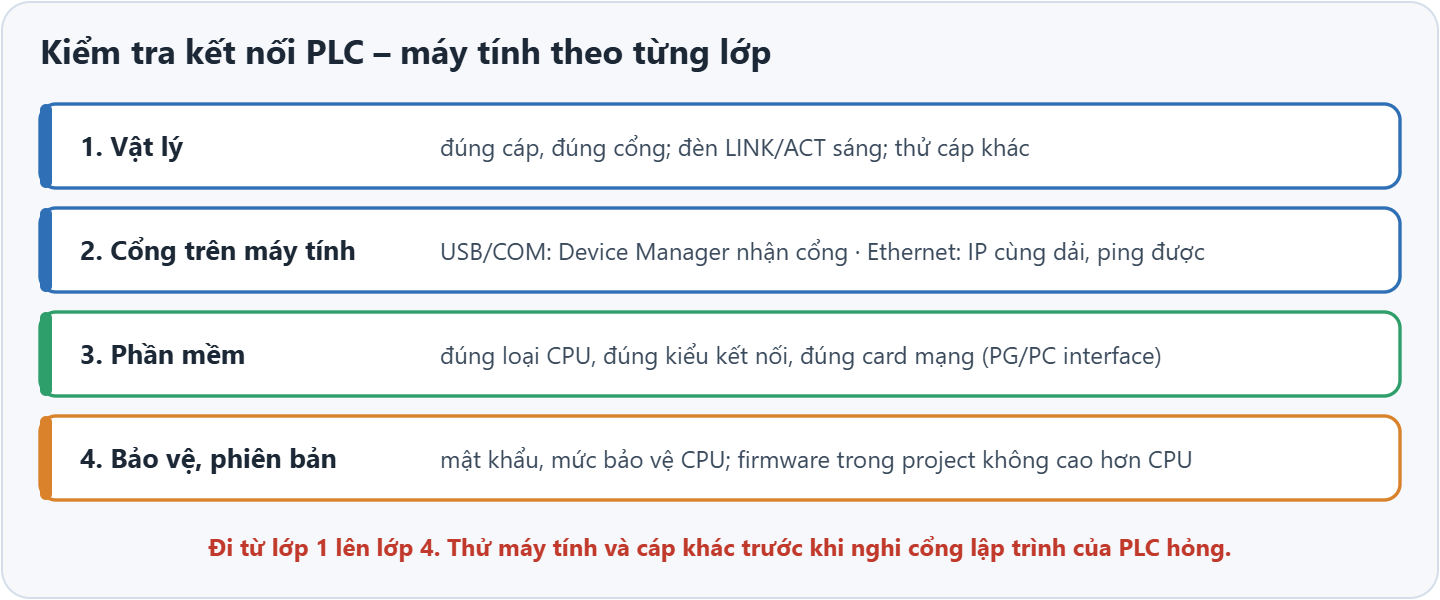
PLC không kết nối máy tính — phần mềm báo “cannot connect / timeout”, không nạp được chương trình — hầu hết do phía kết nối và cấu hình: sai cáp/cổng, thiếu driver, chọn sai model/loại cổng, hoặc sai IP (với Ethernet). Rất hiếm khi do CPU hỏng.
Cập nhật 02/11/2026 · Trần Xuân Hoàn, kỹ sư tự động hóa · Đối chiếu FAQ Mitsubishi (IP mặc định FX5), datasheet Omron CP1E P061 và tài liệu TIA Portal; sửa thông tin cổng nối tiếp CP1E (loại N/NA có RS-232C), phiên bản CX-Programmer theo CPU, thêm lưu ý firmware S7-1200; thay sơ đồ minh họa bằng sơ đồ kiểm tra theo lớp và ví dụ đặt IP.
Nguyên nhân và cách khắc phục
1. Cáp và cổng sai / hỏng
- Dùng đúng loại cáp lập trình (USB, RS232, RS485, Ethernet) cho dòng PLC.
- Thử cáp khác; kiểm tra đầu cắm lỏng.
2. Thiếu / sai driver
Cáp USB-Serial cần driver đúng (ví dụ cáp lập trình Mitsubishi, Delta…). Cài driver, kiểm tra Device Manager xem cổng COM có nhận không.
3. Sai cổng COM / thông số
- Chọn đúng cổng COM trong phần mềm.
- Đồng bộ baud/parity với PLC (một số cổng lập trình cố định thông số).
4. Chọn sai model / loại kết nối
Chọn đúng dòng CPU/PLC type và đúng kiểu kết nối (USB/COM/Ethernet) trong Transfer/Online Settings.
5. Ethernet: sai IP / mạng
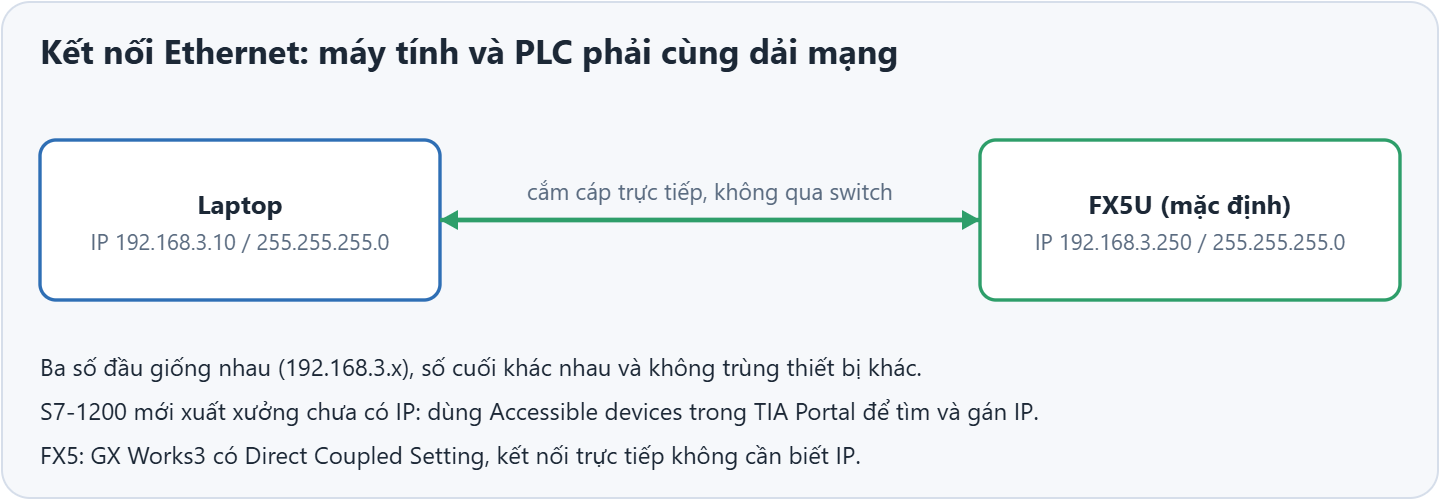
- Đặt IP máy tính cùng lớp mạng với PLC, không trùng.
- Kiểm tra bằng lệnh ping; tắt tường lửa chặn; đúng cổng/giao diện.
Một số giá trị mặc định hay dùng khi chưa biết IP của PLC: CPU Mitsubishi iQ-F (FX5) xuất xưởng với 192.168.3.250 / 255.255.255.0 (theo FAQ 22319 của Mitsubishi Electric); với Siemens S7-1200/S7-1500, dùng chức năng Accessible devices trong TIA Portal để tìm CPU và gán IP; với Mitsubishi FX5, GX Works3 có kết nối trực tiếp (Direct Coupled Setting) không cần biết IP. Kết nối thẳng một sợi cáp mạng từ laptop vào PLC giúp loại trừ lỗi switch và VLAN khi chẩn đoán.
6. PLC đang bận / bị khóa
PLC có thể bị đặt mật khẩu, đang ở chế độ khác, hoặc cổng đang bị phần mềm khác chiếm. Đóng phần mềm khác, kiểm tra chế độ và mật khẩu.
Với S7-1200/S7-1500, hai lỗi hay gặp khi đã “thấy” CPU mà vẫn không nạp được: phiên bản firmware khai báo trong project cao hơn firmware thực của CPU (CPU chỉ nhận cấu hình có firmware bằng hoặc thấp hơn – sửa bằng Change device trong Device configuration cho đúng phiên bản), và mức bảo vệ truy cập của CPU yêu cầu mật khẩu. Đọc phiên bản firmware trên nhãn CPU hoặc trong Accessible devices trước khi sửa project.
Quy trình kiểm tra kết nối
- Kiểm tra cáp/đầu cắm và thử cáp khác.
- Cài/kiểm tra driver, xem cổng COM trong Device Manager.
- Chọn đúng model + kiểu kết nối trong phần mềm.
- Đồng bộ cổng/thông số (COM/baud) hoặc IP cùng lớp mạng.
- Ping kiểm tra (Ethernet); tắt tường lửa nếu cần.
- Kiểm tra mật khẩu/chế độ PLC.
Khi nào là lỗi phần cứng?
Nếu đã đúng cáp/driver/model/IP mà vẫn không kết nối trên nhiều máy tính, nghi ngờ cổng lập trình của PLC hỏng — cần kiểm tra/sửa hoặc thay CPU.
Tư vấn kỹ thuật & báo giá cáp/PLC
Gửi cho chúng tôi: model PLC · loại cáp/cổng · phần mềm đang dùng · thông báo lỗi. Chúng tôi tư vấn và báo giá cáp lập trình/PLC chính hãng.
Thiết lập kết nối mặc định theo từng hãng (đối chiếu tài liệu chính thức)
| PLC | Cổng tích hợp | Mặc định và điểm cần biết | Phần mềm |
|---|---|---|---|
| Mitsubishi FX5U | Ethernet 10/100 và RS-485; không có cổng USB | IP ban đầu 192.168.3.250. Cắm cáp trực tiếp PC–CPU (direct connection) thì không cần đặt IP | GX Works3 |
| Mitsubishi FX5UJ, FX5S | Có USB Mini-B | Khác FX5U, cần phân biệt khi làm theo hướng dẫn | GX Works3 |
| Siemens S7-1200 CPU 1214C | 1 cổng PROFINET (RJ45) | CPU mới không có IP gán sẵn; gán IP ở mục Ethernet addresses của cổng PROFINET trong STEP 7. Memory reset không xóa IP đã lưu cố định | STEP 7 (TIA Portal) |
| Omron CP1E | USB 2.0 đầu B (tối đa 5 m) trên mọi CPU; loại E không có cổng nối tiếp tích hợp, loại N/NA có thêm RS-232C tích hợp (N30S1/N40S1/N60S1 có thêm RS-485) | Sau khi cài driver, Device Manager phải hiện “OMRON SYSMAC PLC Device”; trong CX-Programmer chọn Network Type “USB”. Phiên bản CX-Programmer tối thiểu tùy CPU: 8.2 (E20/E30/E40, N20/N30/N40), 9.03 (E10/E14, N14, N60, NA20), 9.42 (E60S) – dùng bản mới trong CX-One là đủ cho mọi CPU | CX-Programmer |
| Delta DVP-SS2 | RS-232 và RS-485 tích hợp | Khai báo cổng COM trong COMMGR (chuyển trạng thái sang START) trước khi chọn trong Communication Settings của ISPSoft | ISPSoft, COMMGR |
Lưu ý theo hãng
- Omron CP1E: mỗi lần chỉ kết nối một PLC với máy tính; chuyển offline trước khi rút cáp USB – rút khi đang online thì cắm lại không tự khôi phục, phải offline rồi online lại.
- Delta: dùng PLC → System Information trong ISPSoft để kiểm tra kết nối sau khi khai báo COMMGR.
- S7-1200: địa chỉ hiển thị trong dự án là do STEP 7 tạo ra, không phải địa chỉ có sẵn trong CPU. Trong TIA Portal phải chọn đúng card mạng của máy tính (PG/PC interface); nếu máy tính khác dải mạng, TIA Portal đề nghị gán thêm một địa chỉ IP tạm cho card mạng.
Câu hỏi thường gặp (FAQ)
PLC không kết nối máy tính, kiểm tra gì trước? Kiểm tra cáp/đầu cắm, driver (cổng COM có nhận không), rồi chọn đúng model và kiểu kết nối trong phần mềm.
Cắm cáp USB nhưng phần mềm không thấy PLC? Thường do thiếu driver USB-Serial hoặc chọn sai cổng COM. Cài driver, xem Device Manager và chọn đúng cổng.
Kết nối PLC qua Ethernet không được? Đặt IP máy tính cùng lớp mạng với PLC (không trùng), ping kiểm tra, chọn đúng giao diện mạng và tắt tường lửa chặn.
Kết nối được nhưng nạp chương trình báo lỗi giữa chừng thì sao? Có thể do cáp chập chờn, nhiễu, hoặc PLC đang chạy/bị khóa. Dùng cáp tốt, tránh nhiễu, chuyển PLC về đúng chế độ cho phép ghi rồi thử lại. Nếu PLC đặt mật khẩu, cần nhập đúng mật khẩu mới nạp được.
Windows mới không nhận cáp lập trình đời cũ? Nhiều cáp USB-Serial đời cũ cần driver tương thích Windows 10/11. Hãy cài đúng driver của hãng, hoặc dùng cáp/bộ chuyển đổi được hỗ trợ và kiểm tra cổng COM trong Device Manager.
FX5U có cổng USB để nạp chương trình không? Không. CPU FX5U có Ethernet và RS-485 tích hợp, không có USB; kết nối GX Works3 qua Ethernet, IP ban đầu 192.168.3.250. FX5UJ và FX5S mới có cổng USB Mini-B.
S7-1200 mới mua có sẵn IP 192.168.0.1 không? Không. Siemens ghi rõ CPU không có địa chỉ IP gán sẵn; cần gán IP cho CPU từ STEP 7.
Tài liệu tham khảo
- Mitsubishi Electric – FA FAQ No. 22319 (IP mặc định FX5: 192.168.3.250). fa-faq.mitsubishielectric.com
- Mitsubishi Electric – FA FAQ No. 22459: cài driver USB cho GX Works3. fa-faq.mitsubishielectric.com
- Siemens – TIA Portal Information System: Accessible devices, gán địa chỉ IP và tên PROFINET.
- Mitsubishi – FX5U User’s Manual (Hardware) JY997D55301: dl.mitsubishielectric.com
- Siemens – Getting Started with S7-1200: cache.industry.siemens.com
- Omron – W461 CP1L/CP1E Introduction Manual: assets.omron.eu
- Delta FAQ 329 – ISPSoft và COMMGR: deltaww.com
Cần CPU, module, HMI thay thế hoặc hỗ trợ xử lý lỗi PLC? Gửi model ghi trên nhãn thiết bị, mô tả hiện tượng và ảnh đèn báo về sales@hoantrantdh.com hoặc Zalo 0879 848 668.
Bài liên quan: Cách kết nối PLC Mitsubishi với máy tính qua USB, Ethernet và cổng nối tiếp · các lỗi PLC thường gặp — mọi hãng · lỗi truyền thông PLC – HMI, Modbus
Dữ liệu PLC, SCADA của anh/chị có thể dự báo hỏng thiết bị
Dữ liệu đã có trong PLC, SCADA, DCS và biến tần là đầu vào để kỹ sư xếp hạng sức khỏe từng bơm, động cơ và chỉ ra máy sắp có vấn đề – không cần lắp thêm thiết bị.
Cần báo giá hoặc tư vấn kỹ thuật?
Để lại thông tin, kỹ sư HOANTRANTDH phản hồi trong 24 giờ làm việc — chỉ cần số điện thoại.

BÀI VIẾT LIÊN QUAN
Dù là Siemens, Danfoss, ABB, Mitsubishi hay Delta, biến tần nào cũng cần 12 tham số cơ bản được cài đúng trước khi chạy. Bài này hướng dẫn từng bước kèm bảng tra mã tham số từng hãng và lỗi hay gặp.
Mã Danfoss 134L, 131L, 181B là gì, thuộc dòng FC 51, FC 102 hay FC 302, và tìm mã thay thế thế nào – bài này giải thích kèm bảng chọn và các mã cảnh báo phổ biến.
Mã lỗi biến tần Yaskawa các dòng J1000, V1000, A1000, GA500, GA700 hiển thị như oC, ov, Uv1, GF, oH1, oL1, oL2, PF, LF, EF3, CE. Yaskawa phân biệt rõ lỗi (fault) – biến tần ngắt ngõ ra, motor chạy tự do, đèn ALM sáng – với cảnh báo (minor fault/alarm) – mã nhấp nháy, […]