
Đăng ngày · Cập nhật
Phần lớn lỗi TIA Portal V17 không nằm ở phần mềm mà ở môi trường cài: Windows chưa khởi động lại sau cập nhật, antivirus chặn file, đường dẫn bộ cài quá dài, thiếu quyền Administrator hoặc card mạng chưa có giao thức của Siemens. Bài này tổng hợp cách cài V17 cho chuẩn ngay từ đầu và cách xử lý những lỗi mà kỹ sư hiện trường gặp nhiều nhất, từ lúc chạy Setup đến lúc kết nối PLC.
TIA Portal V17 là gì, khi nào vẫn nên dùng V17?
Mục lục
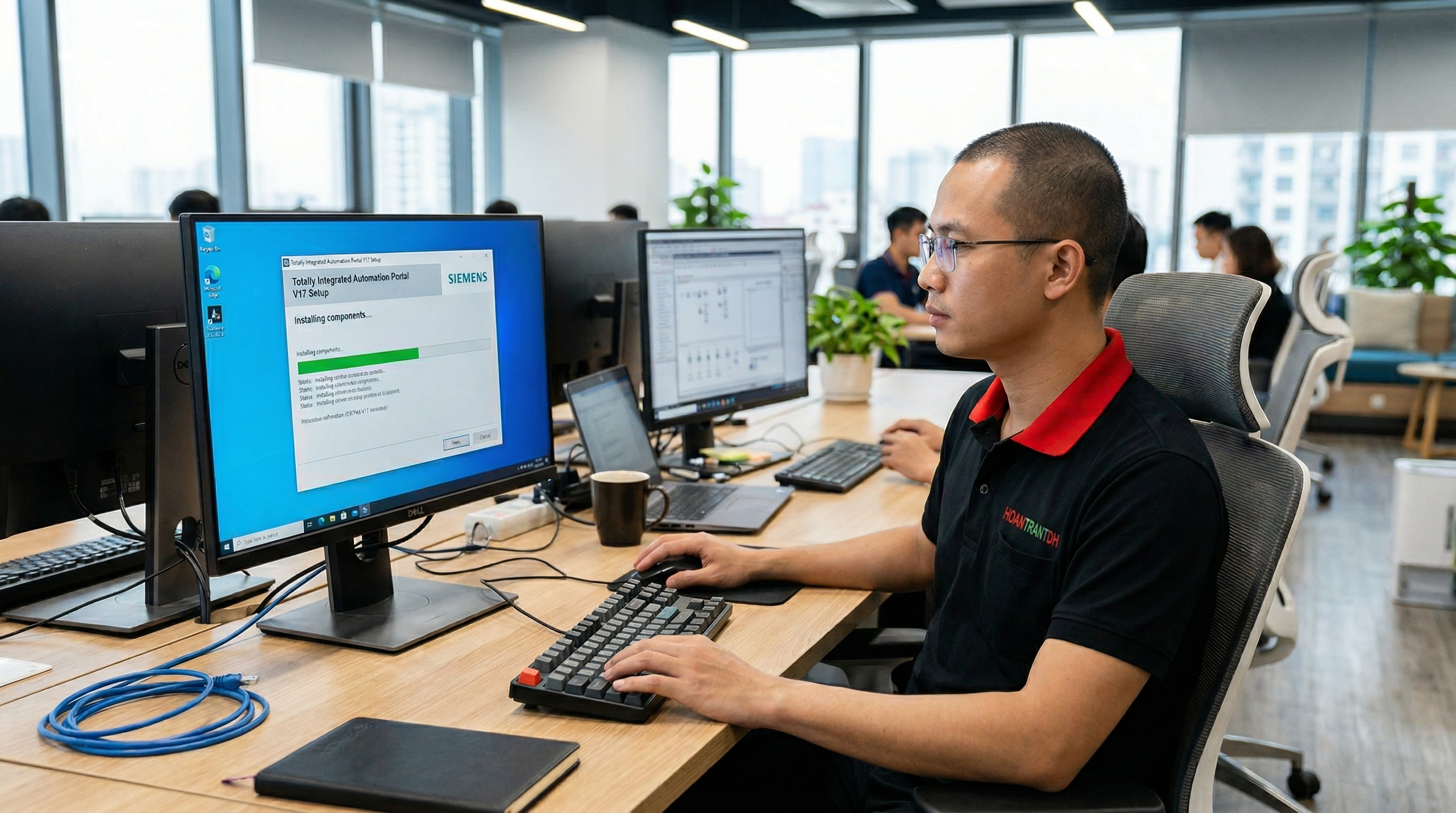
TIA Portal (Totally Integrated Automation Portal) là môi trường kỹ thuật chung của Siemens: STEP 7 để lập trình PLC S7-1200, S7-1500 (và S7-300/400), WinCC để thiết kế HMI, Startdrive cho biến tần SINAMICS, cùng các gói Safety, PLCSIM. V17 ra mắt năm 2021, hỗ trợ CPU S7-1200 firmware đến V4.5 và S7-1500 firmware đến V2.9.
Hiện Siemens đã có các phiên bản mới hơn, nhưng V17 vẫn được dùng nhiều vì lý do rất thực tế: dự án của máy đã được viết bằng V17. Dự án TIA Portal chỉ mở được bằng đúng phiên bản đã lưu nó hoặc phiên bản mới hơn (sau khi nâng cấp); khi đã nâng cấp lên bản mới, bạn không mở lại được bằng V17. Vì vậy, với máy đang chạy, nhiều đơn vị giữ nguyên V17 để sửa chương trình mà không phải nâng cấp dự án.
Tải TIA Portal V17 chính hãng ở đâu?
Bộ cài TIA Portal V17 chính hãng chỉ nên tải từ trang hỗ trợ của Siemens (Siemens Industry Online Support / SiePortal). Bản Trial dùng chung bộ cài với bản thương mại; khác biệt nằm ở license: Trial cho phép kích hoạt license dùng thử 21 ngày trong Automation License Manager.
- Tạo tài khoản miễn phí trên trang hỗ trợ của Siemens và đăng nhập.
- Tìm “STEP 7 Professional V17 Trial Download” (thêm “WinCC V17 Trial” nếu cần HMI/SCADA) và tải đủ các phần của bộ cài về ổ SSD.
- Tải thêm bản Update mới nhất của V17 và S7-PLCSIM V17 nếu cần mô phỏng.
- Làm theo phần chuẩn bị và các bước cài đặt bên dưới.
| Bạn cần | Gói nên tải |
|---|---|
| Lập trình S7-1200, S7-1500, S7-300/400 | STEP 7 Professional V17 |
| Chỉ S7-1200 và màn hình Basic | STEP 7 Basic V17 (đã gồm WinCC Basic) |
| HMI Comfort, Unified hoặc SCADA trên PC | WinCC Professional / WinCC Unified V17 |
| Mô phỏng PLC không cần phần cứng | S7-PLCSIM V17 |
Không nên dùng bản crack: bộ cài trôi nổi hay kèm mã độc, dễ lỗi license giữa chừng, có thể làm hỏng project và không được Siemens hỗ trợ khi PLC gặp sự cố. Máy hoặc dự án đang dùng bản cũ hơn: xem hướng dẫn TIA Portal V16.
Chuẩn bị trước khi cài – bước quyết định 80% thành công
| Hạng mục | Yêu cầu theo Siemens (STEP 7 V17) | Ghi chú thực tế |
|---|---|---|
| CPU | Intel Core i5-8400H (2,5–4,2 GHz) hoặc tương đương | Core i5/i7 đời mới chạy mượt hơn khi mở WinCC |
| RAM | 16 GB (tối thiểu 8 GB, 32 GB cho dự án lớn) | 8 GB chạy được nhưng chậm khi compile, mở nhiều editor |
| Ổ cứng | SSD, trống 50 GB | Không nên cài trên HDD – thời gian mở dự án tăng gấp nhiều lần |
| Màn hình | 15,6″ Full HD (1920 × 1080) trở lên | Màn hình nhỏ làm khung soạn thảo rất chật |
| Hệ điều hành | Windows 10 64-bit Pro/Enterprise 1909, 2004, 20H2; Windows 10 Home chỉ cho bản Basic; Windows 10 IoT Enterprise 2016 LTSB/2019 LTSC; Windows Server 2016/2019 | Windows 11: được hỗ trợ khi dùng V17 Update 4 trở lên – xem mục riêng bên dưới |
| Máy ảo được Siemens kiểm thử | VMware ESXi 6.7+, VMware Workstation/Player 15.5+, Microsoft Hyper-V Server 2019+ | VirtualBox không nằm trong danh sách kiểm thử |
| Quyền | Tài khoản Administrator | Không chỉ “Run as administrator” một lần |
V17 cài song song được với STEP 7 V13 SP2 đến V16 và STEP 7 V5.6 trở lên. Dự án từ V13 SP1 trở đi nâng cấp thẳng lên V17; dự án STEP 7 V5.4 SP5 có thể chuyển (migrate) sang TIA Portal V17. License mua cho V17 dùng được cho các phiên bản TIA Portal cũ hơn. Nguồn: thông báo phát hành STEP 7 V17 của Siemens (Entry ID 109784439).
Yêu cầu chính xác (phiên bản Windows được hỗ trợ, dung lượng) nằm trong file Readme đi kèm bộ cài của từng bản Update – nên đọc trước khi cài.
Trước khi chạy Setup, làm đủ các việc sau:
- Cập nhật Windows và khởi động lại máy cho đến khi không còn cập nhật đang chờ. Đây là nguyên nhân số một của lỗi bắt khởi động lại liên tục.
- Tạm tắt antivirus và chế độ bảo vệ thời gian thực trong lúc cài; bật lại sau khi xong.
- Giải nén bộ cài vào thư mục ngắn, không dấu, không khoảng trắng, ví dụ
C:\TIA17\. Đường dẫn dài nhưC:\Users\...\Downloads\...rất dễ gây lỗi thiếu file. - Không cần gỡ V15.1, V16: các phiên bản TIA Portal khác nhau cài song song được trên cùng một máy. Chỉ gỡ khi bạn chắc chắn không còn dự án nào cần phiên bản cũ.
- Dùng bộ cài tải từ Siemens Industry Online Support (cần tài khoản). Bộ cài trôi nổi, đã bị sửa là nguồn gốc của rất nhiều lỗi khó hiểu và rủi ro mã độc.
Các bước cài đặt TIA Portal V17
- Chạy
Start.exetrong thư mục bộ cài bằng quyền Administrator. - Chọn ngôn ngữ giao diện và ngôn ngữ dự án (English là lựa chọn an toàn nhất khi trao đổi dự án với đối tác).
- Chọn gói cần cài. Chỉ cài cái bạn dùng: STEP 7 Professional, WinCC (Basic/Comfort/Advanced hoặc Professional), PLCSIM, Startdrive… Cài thừa làm máy nặng và kéo dài thời gian cài.
- Giữ đường dẫn cài mặc định trên ổ C trừ khi ổ C thật sự thiếu chỗ.
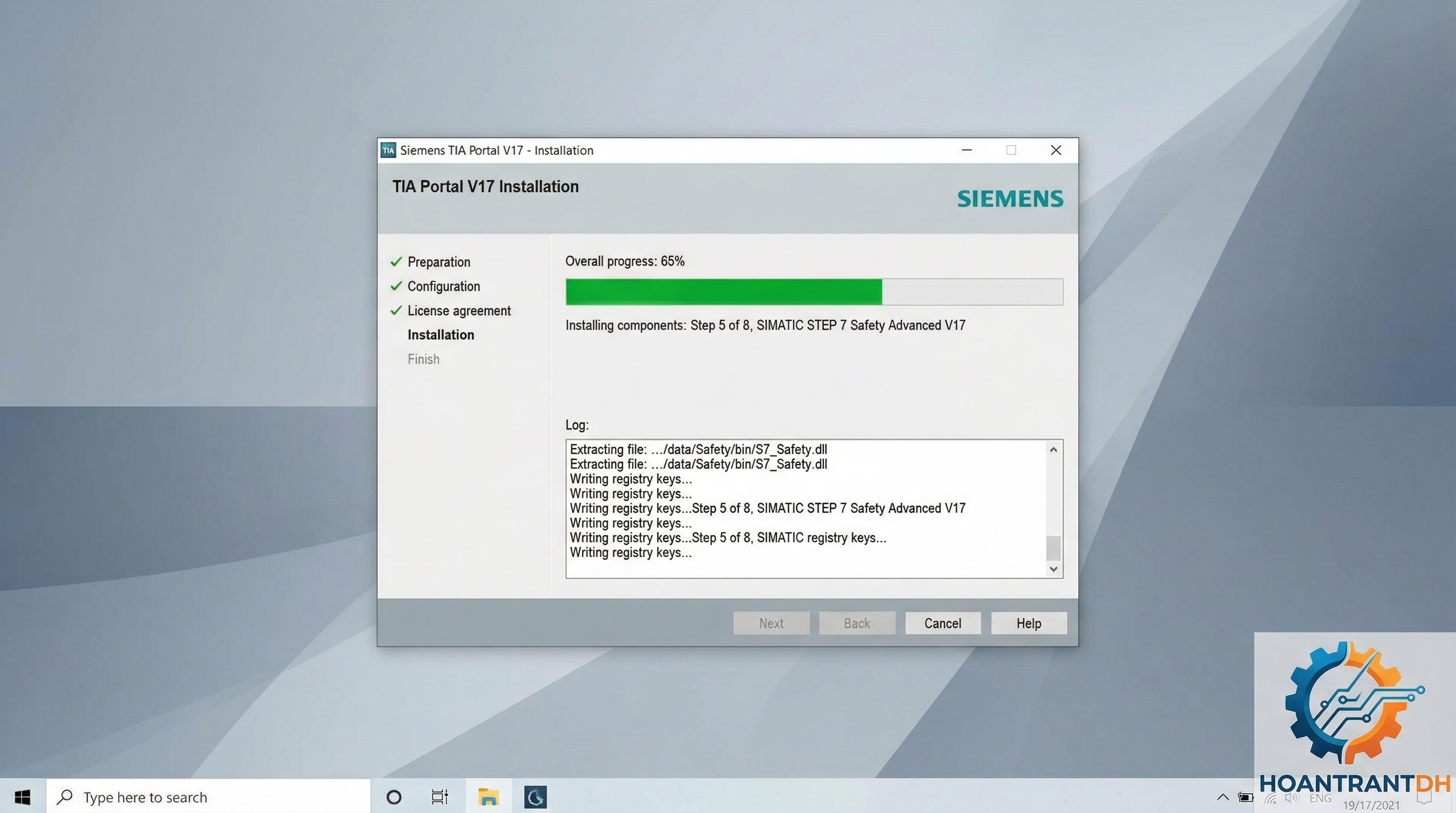
- Chấp nhận cài các thành phần đi kèm (.NET Framework, Visual C++ Redistributable, Automation License Manager, các driver truyền thông).
- Chờ cài xong – thường 30–90 phút tùy máy và số gói – rồi khởi động lại.
- Mở TIA Portal, tạo dự án mới, thêm một CPU và một HMI, biên dịch thử. Nếu biên dịch được và PLCSIM khởi động được, bản cài đã ổn.
License TIA Portal V17: dùng thử, chính hãng và Automation License Manager
- Trial: lần đầu mở, TIA Portal cho phép kích hoạt license dùng thử (21 ngày cho STEP 7). Hết hạn sẽ không biên dịch, tải chương trình được nữa.
- License chính hãng mua qua Siemens hoặc đại lý, được quản lý bằng Automation License Manager (ALM). License key nằm trên ổ cứng hoặc USB và có thể chuyển (Transfer) giữa các ổ, các máy bằng ALM.
- Trước khi cài lại Windows hoặc thay ổ cứng, luôn chuyển license sang USB bằng ALM. Định dạng ổ đĩa khi license còn trên đó là mất license.
- Floating license cho phép nhiều máy dùng chung qua mạng, phù hợp phòng kỹ thuật có nhiều người.
Không dùng license “crack”: ngoài rủi ro pháp lý và mã độc, các bản crack hay làm hỏng ALM, gây chính những lỗi license khó sửa nhất.
Lỗi TIA Portal V17 khi cài đặt và cách sửa
| Hiện tượng | Nguyên nhân thường gặp | Cách xử lý |
|---|---|---|
| Setup báo phải khởi động lại Windows, khởi động lại vẫn báo | Còn thao tác đổi tên file chờ khi khởi động (Windows Update, phần mềm khác) | Cài hết cập nhật, khởi động lại. Nếu vẫn lặp: kiểm tra giá trị PendingFileRenameOperations trong Registry (mục bên dưới) |
| Lỗi cài .NET / Visual C++, mã 0x80070643 | Thành phần .NET trên máy bị lỗi hoặc đang cài dở | Cài .NET Framework 4.8 bản offline của Microsoft, khởi động lại rồi chạy lại Setup |
| Mã 0x80070005 (Access denied) | Không đủ quyền, antivirus chặn | Đăng nhập tài khoản Administrator, tắt antivirus tạm thời |
| Báo thiếu file, lỗi giải nén giữa chừng | Bộ cài tải lỗi, đường dẫn quá dài | Tải lại bộ cài, giải nén vào thư mục ngắn như C:\TIA17\ |
| Setup đứng rất lâu ở một gói | Antivirus quét từng file, ổ HDD chậm | Tắt quét thời gian thực, cài trên SSD; chờ thêm trước khi tắt ngang |
Sửa lỗi bắt khởi động lại liên tục
Khi Setup liên tục báo cần khởi động lại, thường là do Windows vẫn ghi nhận có file chờ đổi tên. Cách xử lý phổ biến: mở regedit, vào HKEY_LOCAL_MACHINE\SYSTEM\CurrentControlSet\Control\Session Manager, sao lưu khóa này, rồi xóa giá trị PendingFileRenameOperations (nếu có) và chạy lại Setup ngay, không khởi động lại máy. Chỉ làm khi đã cài xong mọi cập nhật Windows; nếu không quen chỉnh Registry, hãy nhờ người có kinh nghiệm.
Lỗi TIA Portal V17 khi làm việc với PLC
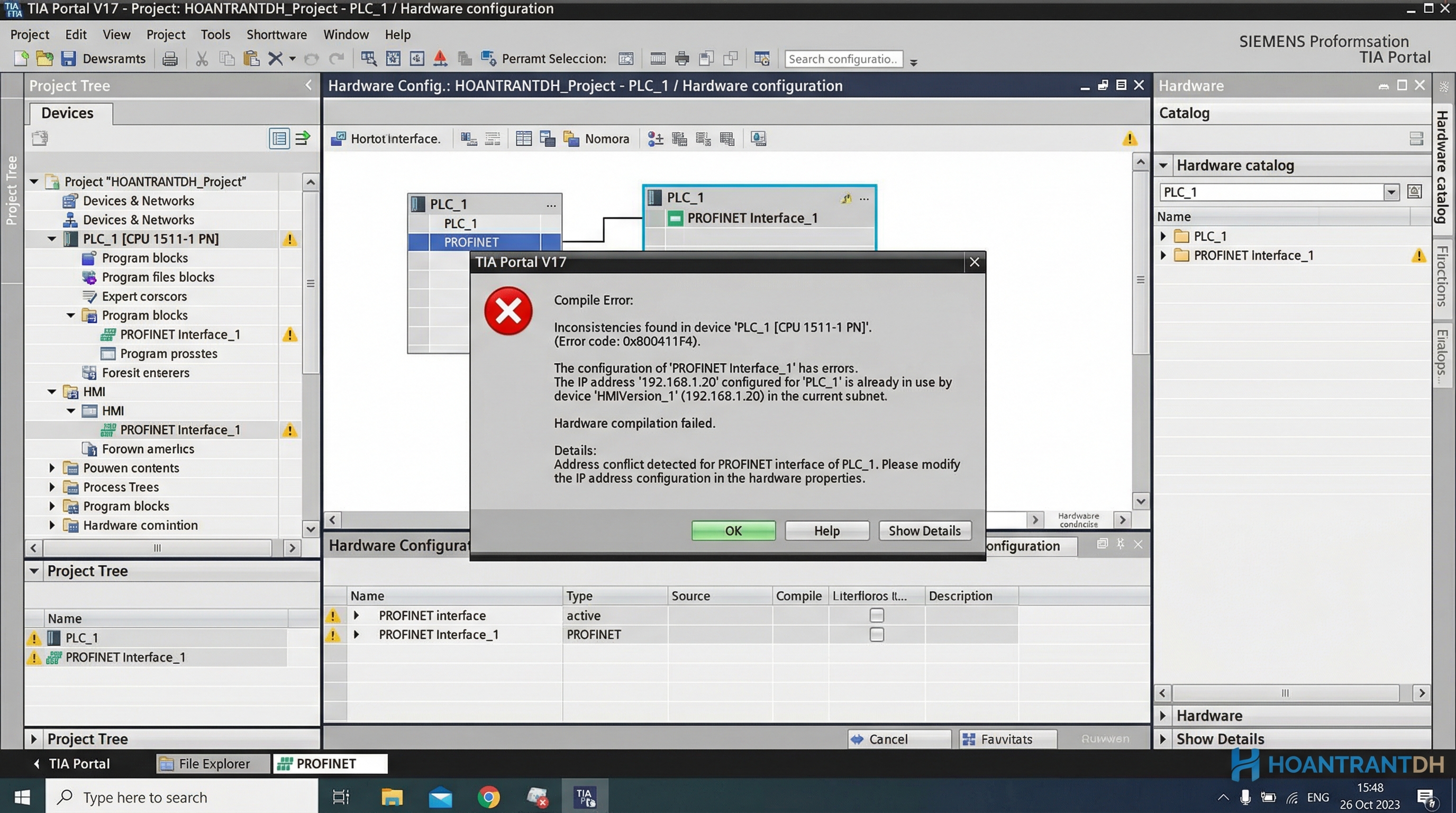
Không thấy PLC trong “Accessible devices”
- Kiểm tra dây mạng và đèn link trên cổng PROFINET của CPU.
- Đặt IP máy tính cùng dải với PLC (ví dụ PLC 192.168.0.1, máy tính 192.168.0.10, mask 255.255.255.0).
- Chọn đúng card mạng trong mục PG/PC interface khi tìm thiết bị, không chọn card Wi-Fi hay card ảo.
- Trong thuộc tính card mạng của Windows, các giao thức Siemens cài kèm TIA Portal (SIMATIC Industrial Ethernet, PROFINET IO) phải được bật.
- Tạm tắt firewall hoặc tạo quy tắc cho phép TIA Portal để kiểm tra.
Nếu vẫn không thấy, dùng chức năng tìm thiết bị qua MAC (PROFINET DCP) rồi gán lại IP cho CPU. Với lỗi đèn SF/BF trên CPU sau khi tải chương trình, xem thêm bài lỗi PLC Siemens đèn SF/BF.
“No valid license found” dù đã có license
Mở Automation License Manager kiểm tra license có nằm trên ổ cục bộ và đúng sản phẩm, đúng phiên bản (license STEP 7 V16 không dùng cho V17 nếu chưa được nâng cấp). License nằm trên USB phải cắm USB trước khi mở TIA Portal.
Mở dự án báo không tương thích
Dự án lưu bằng phiên bản mới hơn V17 không mở được bằng V17. Dự án từ phiên bản cũ hơn sẽ được hỏi nâng cấp; hãy sao chép dự án ra thư mục khác trước khi nâng cấp. Dự án gửi qua email thường ở dạng nén .zap17: mở bằng Project → Retrieve, không giải nén bằng WinRAR.
PLCSIM không khởi động hoặc không tải được
Kiểm tra đã cài PLCSIM đúng phiên bản V17, đã bật “Support simulation during block compilation” trong thuộc tính dự án và firmware CPU trong dự án nằm trong phạm vi PLCSIM hỗ trợ.
TIA Portal V17 trên Windows 11 và máy ảo
Bản V17 gốc (05/2021) chỉ được phát hành cho Windows 10. Windows 11 64-bit (từ 21H2) được hỗ trợ khi cài TIA Portal V17 Update 4 (05/2022) trở lên; từ TIA Portal V18, Windows 11 có trong danh sách hệ điều hành ngay từ bản phát hành. Vì vậy nếu máy đang chạy Windows 11:
- Cài V17 gốc xong phải cài ngay bản Update mới nhất (hiện là Update 9 – 12/2025) trước khi mở dự án.
- Lỗi màn hình bị mờ, phóng to sai tỷ lệ: đặt Display scaling 100% hoặc chỉnh Properties → Compatibility → Change high DPI settings cho file Portal.exe.
- Luôn đối chiếu với danh sách tương thích hệ điều hành của Siemens (Compatibility list, Entry ID 64847781) trước khi nâng cấp Windows lên bản mới (23H2, 24H2…).
- Nếu dự án không bắt buộc V17, dùng phiên bản TIA Portal mới hơn trên Windows 11 sẽ ít rắc rối hơn.
Máy ảo (VMware, Hyper-V) là cách tốt để giữ nhiều phiên bản TIA Portal tách biệt. Khi kết nối PLC từ máy ảo, đặt card mạng ảo ở chế độ Bridged và gán đúng card vật lý; cấp đủ RAM (16 GB trở lên cho máy ảo có WinCC).
Cập nhật (Update) và nâng cấp phiên bản
- Update của cùng phiên bản (V17 Update x) sửa lỗi và bổ sung hỗ trợ thiết bị mới; cài đè lên V17, không cần gỡ. Luôn lưu trữ (Archive) dự án trước khi cập nhật.
- Nâng cấp phiên bản (V17 → bản mới hơn) là cài thêm phiên bản mới song song, rồi nâng cấp từng dự án khi cần. Đừng nâng cấp dự án của máy đang chạy nếu người khác trong nhà máy vẫn dùng V17.
Mẹo giúp TIA Portal V17 chạy nhanh và ổn định
- Cài và lưu dự án trên SSD; đưa thư mục dự án vào danh sách loại trừ của antivirus.
- Đóng các editor không dùng; dự án có nhiều HMI nên tách thư viện (Library) để tái sử dụng.
- Thường xuyên Archive dự án thành file
.zap17có ngày tháng – đây là bản sao lưu dễ mang đi nhất.
Đang chọn CPU cho dự án mới hoặc cần thay CPU hỏng? Xem bảng so sánh, mã đặt hàng và lưu ý firmware/TIA Portal trong bài PLC S7-1200: cách chọn CPU 1211C, 1212C, 1214C, 1215C.
Dùng TIA Portal V17 hợp pháp: lựa chọn license nào cho phù hợp?
Nhiều lỗi “không mở được project”, “license bị revoke”, “Automation License Manager báo mất key” bắt nguồn từ việc dùng bản không bản quyền. Với doanh nghiệp sản xuất, license chính hãng còn là điều kiện để được Siemens hỗ trợ kỹ thuật, cập nhật Update/Hotfix và tránh rủi ro kiểm tra bản quyền phần mềm. Dưới đây là các lựa chọn hợp pháp, xếp theo chi phí tăng dần:
| Lựa chọn | Phù hợp với | Ghi chú |
|---|---|---|
| Trial 21 ngày (miễn phí) | Học, thử nghiệm, đánh giá dự án | Tải trực tiếp từ Siemens Industry Online Support (SIOS), đầy đủ tính năng Professional, không gia hạn được. |
| STEP 7 Basic V17 | Lập trình S7-1200 + WinCC Basic (HMI Basic Panel) | Chi phí thấp nhất, đủ cho phần lớn máy đơn lẻ. |
| STEP 7 Professional V17 | S7-1200, S7-1500, S7-300/400, ET 200SP CPU | Có Combo (Professional + WinCC Advanced) tiết kiệm hơn mua lẻ. |
| Floating license | Nhiều kỹ sư dùng chung 1–2 key | Quản lý qua Automation License Manager trên server, chuyển key qua mạng LAN. |
| Upgrade / Software Update Service (SUS) | Đã có V13–V16 muốn lên V17+ | Rẻ hơn mua mới 40–60%, SUS nhận bản mới trong thời gian hợp đồng. |
HOANTRANTDH cung cấp license TIA Portal chính hãng (STEP 7 Basic/Professional, WinCC, Safety, PLCSIM Advanced) kèm hóa đơn VAT và hỗ trợ kích hoạt, chuyển key, khắc phục lỗi ALM. Gửi yêu cầu báo giá qua Zalo 0879 848 668 hoặc xem thêm danh mục thiết bị & phần mềm Siemens. Nếu bạn mới bắt đầu với PLC Siemens, bài PLC Siemens là gì sẽ giúp chọn đúng dòng CPU và gói phần mềm tương ứng.
Xem thêm: CPU 1214C DC/DC/DC (6ES7214-1AG40-0XB0): Thông Số, Đấu Dây, Module Mở Rộng Và Báo Giá
Xem thêm: PLC Siemens S7-1200 giá bao nhiêu? Bảng giá CPU, module, HMI 2026.
Cần thiết bị cho ứng dụng này?
Cần CPU, module I/O S7-1200/S7-1500 hoặc tìm hàng thay thế dòng Siemens đã ngừng sản xuất? HOANTRANTDH cung cấp linh kiện Siemens chính hãng & thay thế S7-300/S7-400 ngừng sản xuất. Tư vấn chọn model miễn phí, báo giá trong 24 giờ: 0879 848 668 hoặc gửi yêu cầu báo giá.
Câu hỏi thường gặp về lỗi TIA Portal V17
TIA Portal V17 có chạy được trên Windows 11 không?
Có, khi cài TIA Portal V17 Update 4 trở lên (Windows 11 64-bit từ 21H2). Bản V17 gốc chỉ được phát hành cho Windows 10, nên trên Windows 11 phải cài ngay bản Update mới nhất.
Bản Update mới nhất của TIA Portal V17 là bản nào?
Update 9, phát hành 12/2025 (file ISO khoảng 5,5 GB). Các bản Update là tích lũy nên chỉ cần cài bản mới nhất.
Cấu hình máy tính tối thiểu để cài TIA Portal V17?
Theo Siemens: CPU Core i5-8400H hoặc tương đương, RAM 16 GB (tối thiểu 8 GB), SSD còn trống 50 GB, màn hình Full HD, Windows 10 64-bit Pro/Enterprise.
Cài TIA Portal V17 có cần Internet không?
Không bắt buộc: bộ cài đầy đủ chạy offline được. Internet chỉ cần để tải bộ cài, tải Update hoặc kích hoạt một số loại license.
Danh sách các bản Update chính thức của STEP 7 / WinCC V17 (Siemens Entry ID 109784441). Các bản Update là tích lũy – chỉ cần cài bản mới nhất, nó đã bao gồm các bản trước:
| Bản cập nhật | Phát hành | Dung lượng ISO | Ghi chú |
|---|---|---|---|
| V17 (bản gốc) | 05/2021 | – | Windows 10, Windows Server 2016/2019 |
| Update 1 | 10/2021 | 2,3 GB | Thêm tính năng WinCC Unified |
| Update 2 | 12/2021 | 2,8 GB | Sửa lỗi, cải thiện ổn định |
| Update 3 | 02/2022 | 2,8 GB | Sửa lỗi |
| Update 4 | 05/2022 | 3,2 GB | Bổ sung hỗ trợ Windows 11; tính năng WinCC Unified mới |
| Update 5 | 09/2022 | 4,1 GB | Sửa lỗi, bảo mật |
| Update 6 | 04/2023 | 4,3 GB | Sửa lỗi, bảo mật |
| Update 7 | 12/2023 | 4,4 GB | Sửa lỗi, bảo mật |
| Update 8 | 09/2024 | 4,6 GB | Cần bản vá nếu chạy cùng WinCC Unified PC Runtime V17 Update 7 |
| Update 9 | 12/2025 | 5,5 GB | Bản mới nhất, gồm các bản vá bảo mật mới nhất |
Lưu ý: sau mỗi lần cài (hoặc cài lại) STEP 7/WinCC V17 phải cài lại bản Update mới nhất; sau khi cập nhật WinCC, cài thêm đúng bản Update cho image của màn hình HMI (HSP/panel image). S7-PLCSIM V17 có bản Update riêng (Update 1 – 02/2022, hỗ trợ firmware S7-1200 V4.5.2 và S7-1500 V2.9.4). Chỉ tải bộ cài và bản Update từ trang hỗ trợ chính thức của Siemens (SIOS) – bộ cài “crack” trôi nổi là nguồn phổ biến của mã độc và lỗi license khó sửa.
Có phải gỡ TIA Portal V16 trước khi cài V17 không?
Không. Các phiên bản TIA Portal khác nhau cài song song được. Giữ lại phiên bản cũ nếu bạn còn dự án cần nó.
Lỗi 0x80070643 khi cài TIA Portal V17 là gì?
Đây là lỗi chung của trình cài đặt Windows, thường do .NET Framework hoặc Visual C++ trên máy bị lỗi. Cài lại .NET Framework 4.8 bản offline, khởi động lại máy rồi chạy lại Setup.
Làm sao giữ license khi cài lại Windows?
Dùng Automation License Manager chuyển license sang USB hoặc máy khác trước khi cài lại, sau đó chuyển ngược về máy mới.
HOANTRANTDH hỗ trợ cài đặt, xử lý lỗi TIA Portal và lập trình, chuyển đổi PLC Siemens cho nhà máy. Nếu bạn đang chuyển từ S7-300 sang S7-1500, xem thêm PLC Siemens S7-300 ngừng sản xuất và PLC Siemens là gì.
| HỖ TRỢ CÀI ĐẶT & ĐÀO TẠO TIA PORTAL V17 HOANTRANTDH – Chuyên Gia Tự Động Hóa PLC Hơn 10 năm kinh nghiệm Siemens PLC & HMI Hotline/Zalo: 0879 848 668 Email: sales@hoantrantdh.com Website: hoantrantdh.com Hỗ trợ từ xa · Đào tạo chuyên sâu · Tư vấn miễn phí |
Đọc thêm: KTP700 Basic: kết nối HMI với S7-1200 trong TIA Portal
Dữ liệu PLC, SCADA của bạn có thể dự báo hỏng thiết bị
Dữ liệu đã có trong PLC, SCADA, DCS và biến tần là đầu vào để kỹ sư xếp hạng sức khỏe từng bơm, động cơ và chỉ ra máy sắp có vấn đề – không cần lắp thêm thiết bị.
Cần báo giá hoặc tư vấn kỹ thuật?
Để lại thông tin, kỹ sư HOANTRANTDH sẽ liên hệ trong giờ làm việc.

BÀI VIẾT LIÊN QUAN
PLC (Programmable Logic Controller – bộ điều khiển logic lập trình được) là máy tính công nghiệp chuyên dùng để đọc tín hiệu từ cảm biến, nút nhấn, công tắc, xử lý theo chương trình và điều khiển cơ cấu chấp hành như contactor, van, biến tần. Khác với máy tính văn phòng, PLC được […]
GX Works3 là phần mềm bắt buộc để lập trình dòng iQ-F (FX5U, FX5UC, FX5UJ, FX5S). Ai từng quen GX Developer hay GX Works2 sẽ thấy nhiều thứ đã đổi: project quản lý theo parameter và module, có label, có thư viện function block, mô phỏng tích hợp sẵn. Bài này đi theo đúng trình […]
Trước thập niên 1990, mỗi hãng PLC có một ngôn ngữ riêng, kỹ sư đổi hãng gần như phải học lại từ đầu. IEC 61131-3 ra đời (bản đầu năm 1993) để thống nhất cách lập trình PLC: cùng một bộ ngôn ngữ, cùng mô hình phần mềm, cùng các kiểu dữ liệu và khối […]